Norte Vendas · O Sertão Vai Virar Mar
Treinamento do garçom
Do login à conta, em 12 passos. Os nomes em destaque são exatamente os que aparecem na tela.
- Entre no sistema
- Abra a mesa
- Toque em Adicionar Pedido
- Ache o prato pelo cardápio
- Ou busque pelo nome
- Escolha as opções
- Quantidade e observação
- Lance o pedido
- Confira e remova item errado
- Peça a conta
- Venda no balcão
- Se a internet cair
1
Entre no sistema
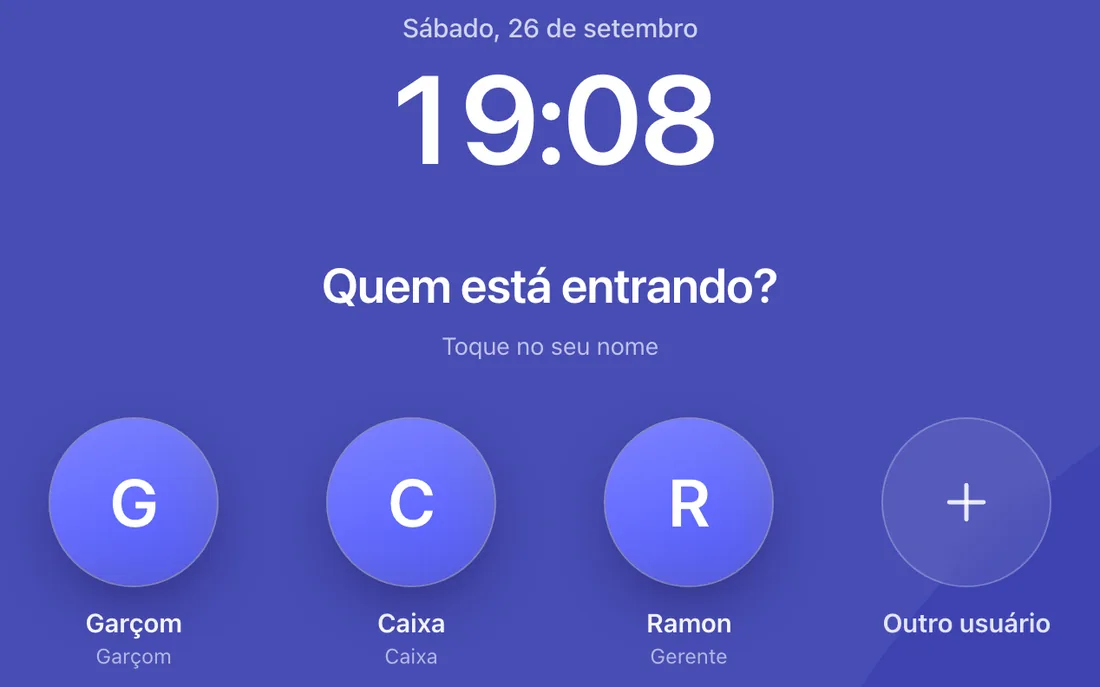
- No computador da loja, na tela Quem está entrando?, toque no seu nome.
- Digite sua senha e aperte Enter.
- No celular, abra o endereço que a gerência passar, preencha Email de acesso e Senha e toque em Acessar painel.
Dica: seu nome não aparece? Toque em Outro usuário e entre com e-mail e senha.
Cuidado: entre sempre com o seu usuário. Tudo que você lança fica no seu nome.
2
Abra a mesa
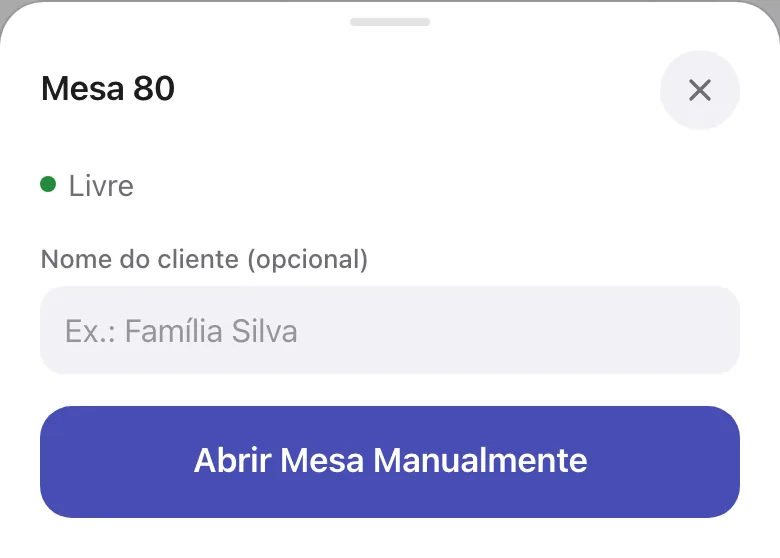
- Em Gestão de Mesas, toque na mesa livre (bolinha verde, Livre).
- Se quiser, escreva o nome do cliente em Nome do cliente (opcional).
- Toque em Abrir Mesa Manualmente.
Dica: deixou o nome em branco? A mesa fica com o seu nome.
3
Toque em Adicionar Pedido
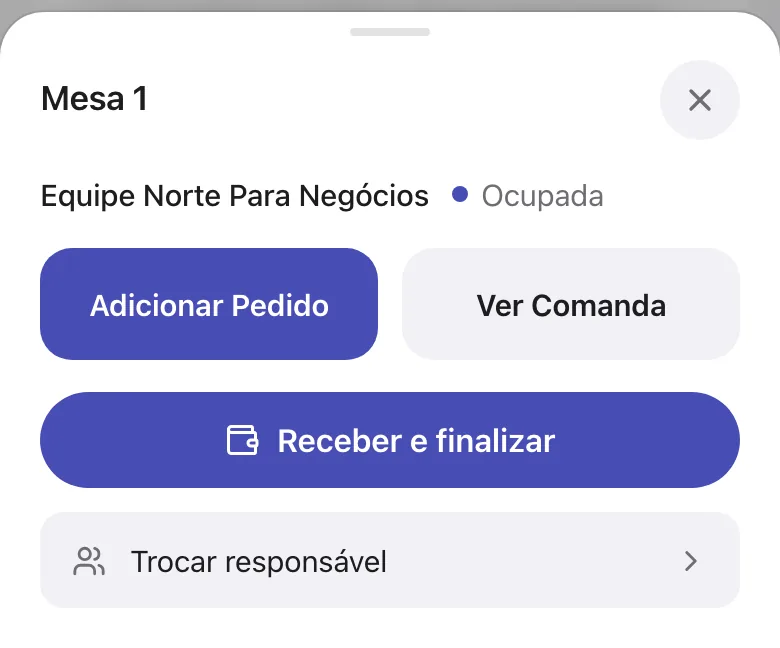
- Toque na mesa ocupada.
- Toque em Adicionar Pedido. O cardápio abre em tela cheia.
Dica: Ver Comanda mostra tudo que a mesa já pediu e o total.
4
Ache o prato pelo cardápio
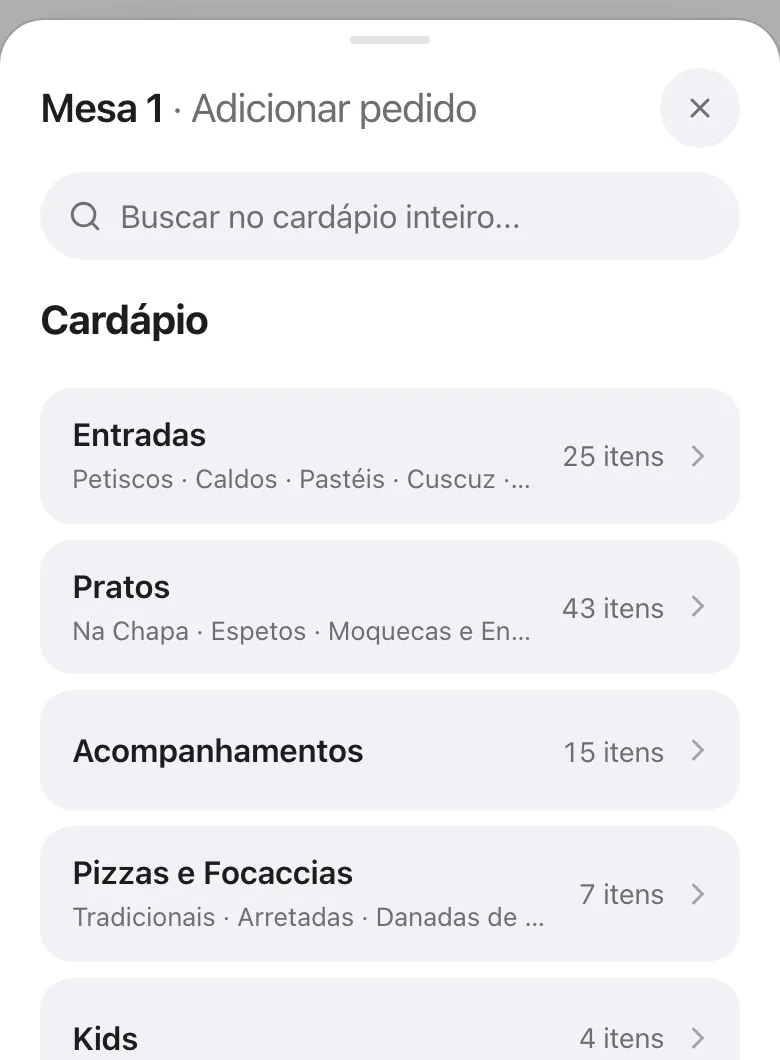
- Toque no grupo. Exemplo: Pratos.
- Toque na subcategoria. Exemplo: Na Chapa.
- Toque no prato. Exemplo: Carne do Sol na Chapa (600g).
Dica: para voltar uma camada, toque na seta azul no alto (‹ Pratos, ‹ Cardápio). As pílulas (Todos, Espetos…) trocam de subcategoria sem voltar.
 1
1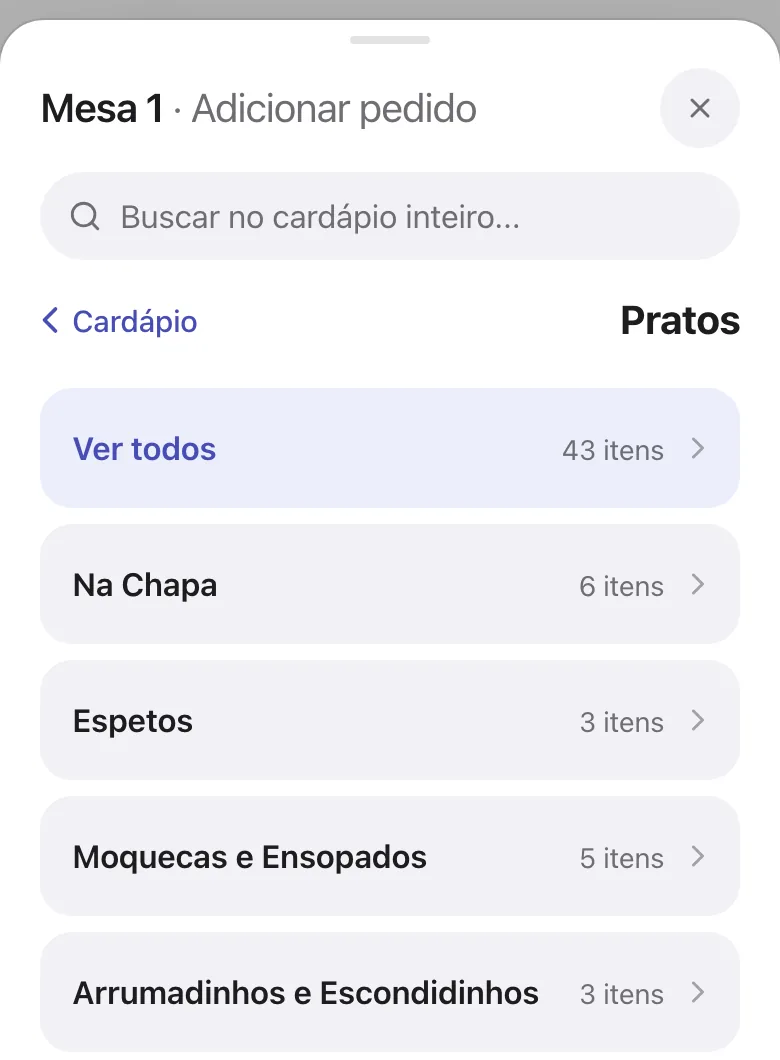 2
2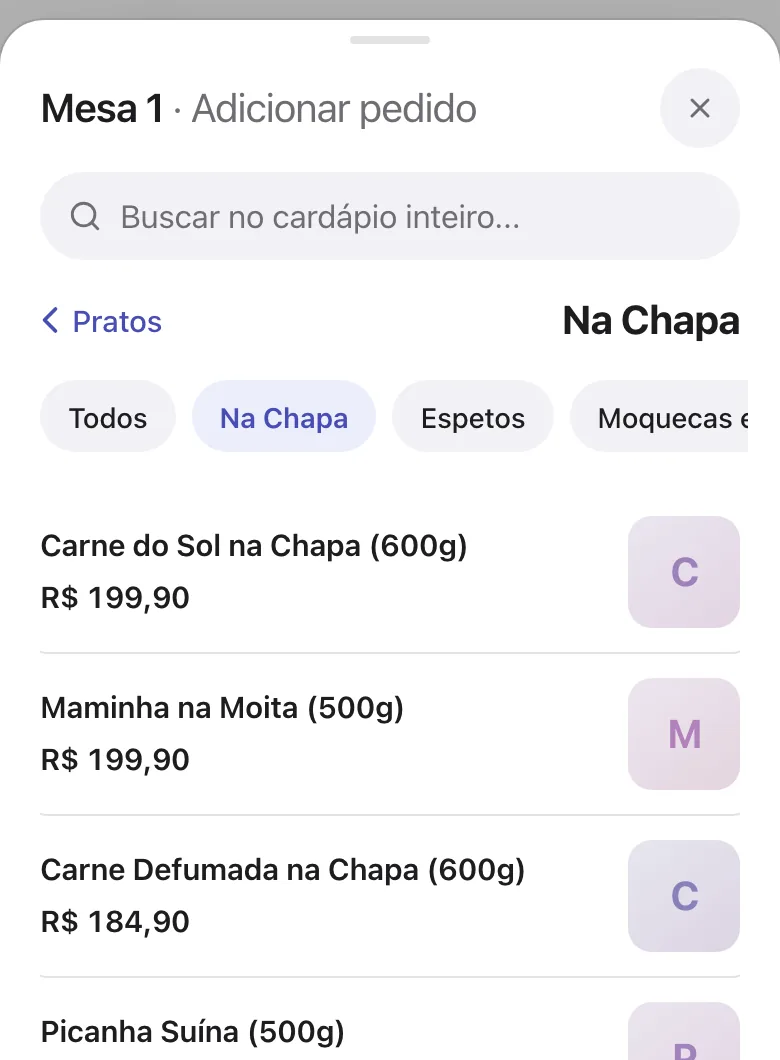 3
35
Ou busque pelo nome
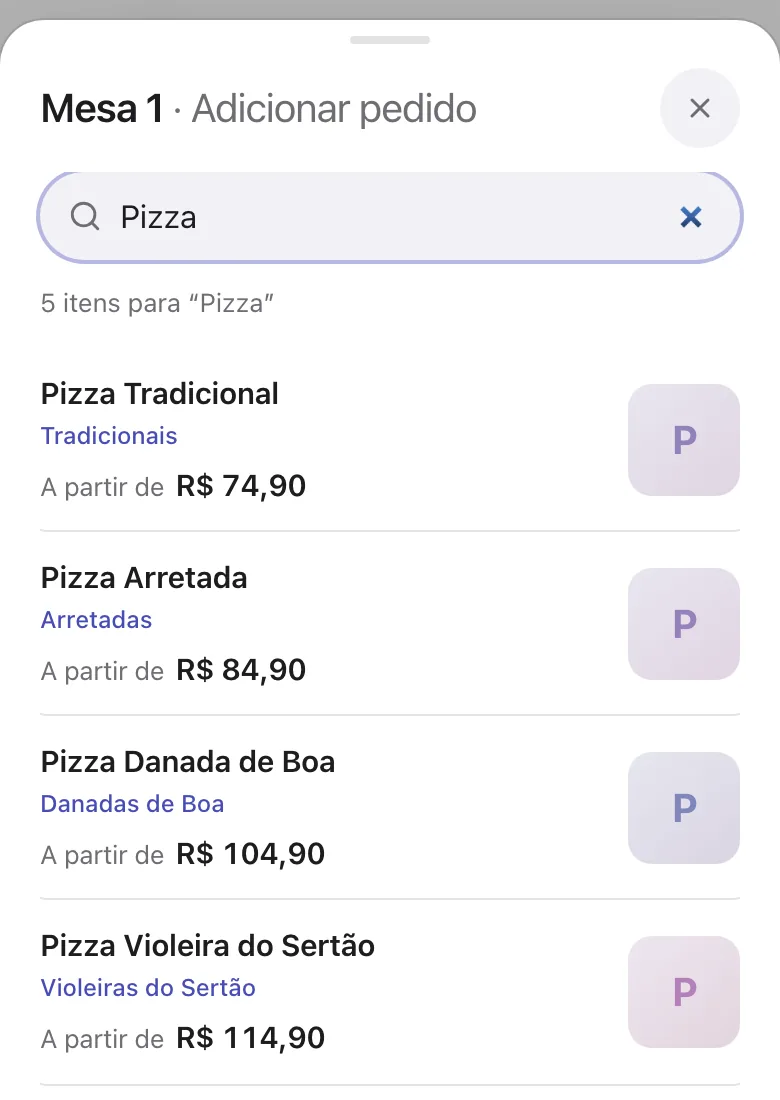
- Toque em Buscar no cardápio inteiro...
- Digite parte do nome. Exemplo: pizza, carne do sol, heineken.
- Toque no prato na lista.
Dica: a busca procura em todos os grupos de uma vez. Toque no × para limpar.
6
Escolha as opções
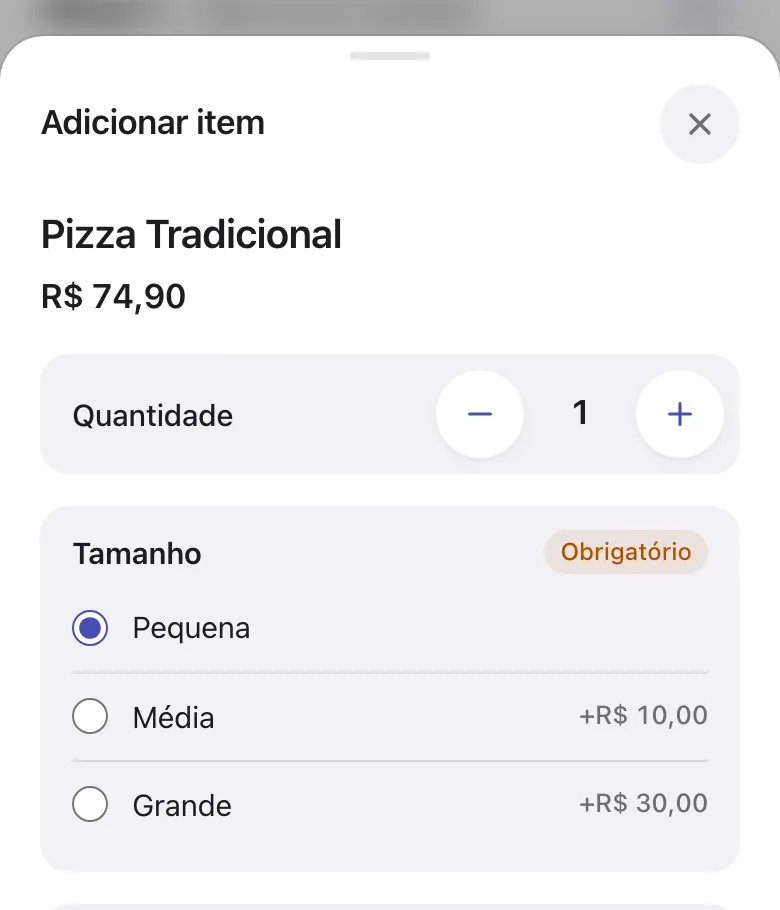
- Na janela Adicionar item, marque uma opção em cada grupo com Obrigatório. Na pizza: Tamanho, Sabor 1 e Borda.
- Meio a meio: escolha também o Sabor 2 (opcional — meio a meio).
Cuidado: se faltar uma opção obrigatória, o botão fica apagado e aparece Escolha uma opção obrigatória para continuar.
7
Quantidade e observação
- Use − e + em Quantidade.
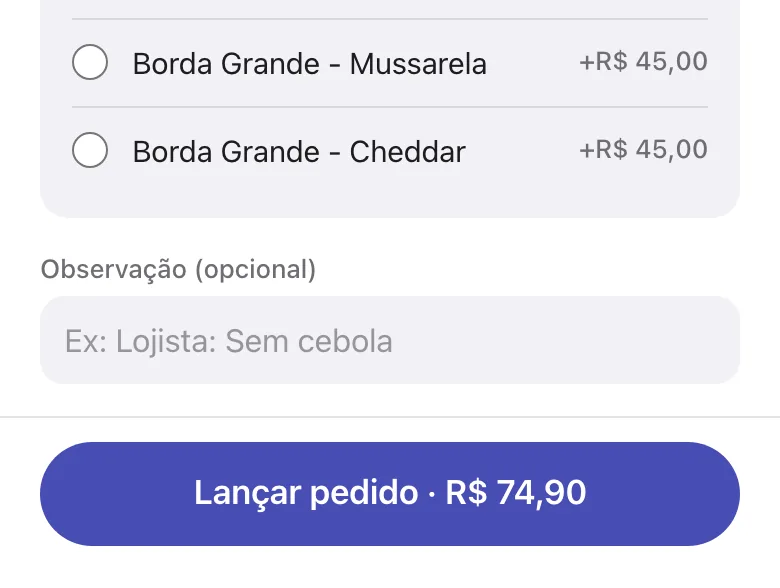
- Role até o fim e escreva em Observação (opcional). Exemplo: sem cebola.
Dica: escreva curto. A observação sai impressa na comanda da cozinha.
8
Lance o pedido
- Toque em Lançar pedido · R$ …
- Aparece a mensagem “… adicionado com sucesso!” e o cardápio continua aberto para o próximo item.
- A comanda sai sozinha no lugar certo: cozinha, bar ou pizzaria.
Cuidado: toque uma vez só. Na dúvida, confira em Já pedido nesta mesa antes de lançar de novo.

9
Confira e remova item errado
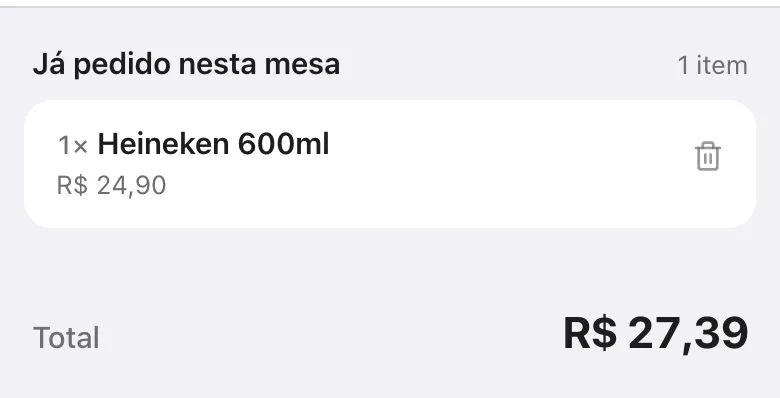
- Embaixo do cardápio fica Já pedido nesta mesa, com tudo que já foi lançado.
- Lançou errado? Toque na lixeira do item.
- Na pergunta “Cancelar 1x … da comanda?”, toque em Confirmar.
Cuidado: se o prato já está sendo feito, avise a cozinha ou o bar. Remover no sistema não tira o papel da cozinha.
10
Peça a conta
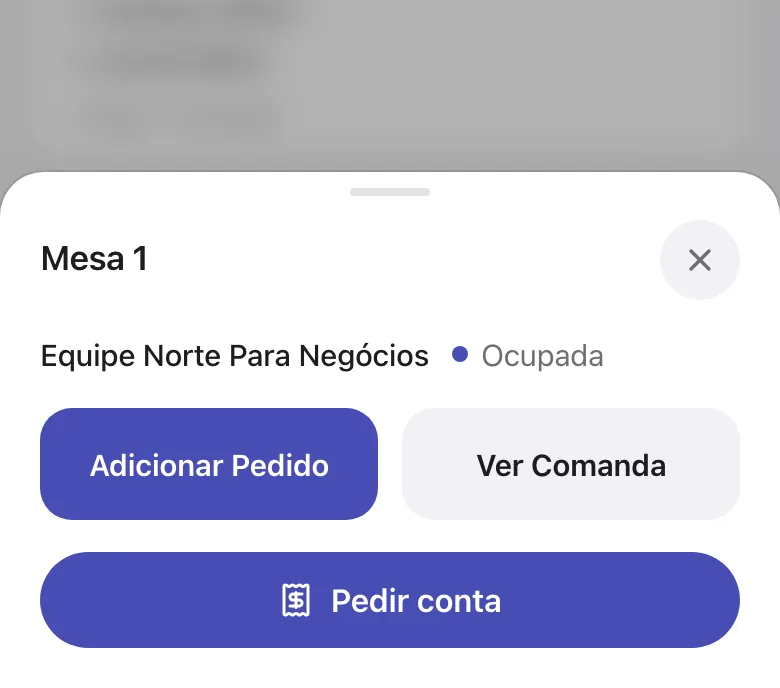
- Toque na mesa e depois em Pedir conta.
- Aparece “Conta pedida — o caixa foi avisado.” A mesa vai para Aguardando pagamento no Caixa.
- O cliente quer conferir no papel? Em Ver Comanda, toque em Imprimir.
Dica: só quem tem permissão de caixa recebe o pagamento. Para o garçom, no lugar de Receber e finalizar aparece Pedir conta.
11
Venda no balcão
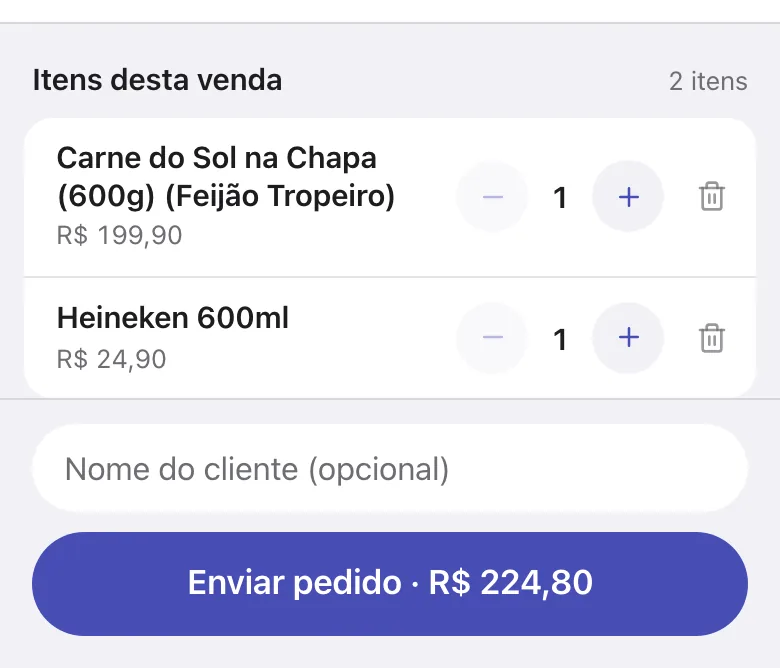
- Na aba Balcão, toque em Nova venda, escolha os produtos com Adicionar à venda e toque em Enviar pedido · R$ …
- As comandas saem no local certo. A venda aparece como Aguardando o caixa: quem recebe é o caixa.
Dica: não vê a aba Balcão? Peça ao gerente para marcar Gestão de Balcão no seu usuário.
12
Se a internet cair
- Continue lançando normalmente. A comanda sai pelo Wi-Fi da loja.
- No alto aparece quantos pedidos estão esperando para subir.
- Quando a internet volta, tudo sincroniza sozinho.
Cuidado: não lance de novo achando que não foi. Confira em Já pedido nesta mesa. O que já saiu no papel não imprime outra vez.
Offline — 2 pendentes
“Sem internet: comanda impressa direto na impressora.”
“Sem internet: o pedido foi salvo, mas a comanda não saiu na impressora. Ela sai quando a internet voltar.”
Mensagens que o sistema mostra sem internet (texto da tela, reproduzido).